シンプルかつ無駄のない発想。 先日、ツイッターでこんなツイートを見かけた。
#hhkb で尊師スタイルの時、hhkbの底面の出っ張りがmacbookproのキーボードに干渉してしまう問題を解決。ゴム板をhhkbの左右に貼り付ければキーボードブリッジは不要。 pic.twitter.com/ZnKzD4D5Sn
この手法は、HHKBの幅がMacbookProのキーボード幅より少し長いことを利用している。 どういうことかというと、HHKB底面の端、macbookのキーボードに触れない部分にゴム足を取り付け、HHKBの底面を浮かせることで、HHKBの底面をキーボードに触れないようにするという荒業。

sheklog 22
www.amazon.co.jp
荒業と言いつつも、この思想は標準のキーボードブリッジと同じ。標準のキーボードブリッジと異なり、HHKB本体にゴム足を取り付けるだけなので、安価に実現できる点がポイント。
これなら手元のMacbookProとHHKB Pro2でもいける、ということで試してみた。
必要なもの
- ゴム板
- 両面テープ
- カッター
選ぶときのポイント
- はがせるタイプの両面テープを使用すれば、失敗したときのリスクが減る。
- 100×100mm程度がおすすめ。厚みは2mm以上あれば大丈夫そう。
- ゴム板はもう少し薄いタイプでも大丈夫。
Good
- 安価な素材で容易に実現可能
- 底面なので見た目にも影響しない
- キーに触れないため誤動作の心配がない
Bad
- 作成には少なからず手間が必要
- 本体が多少高くなる
- チルトが機能しなくなる
安価な素材で容易に実現可能
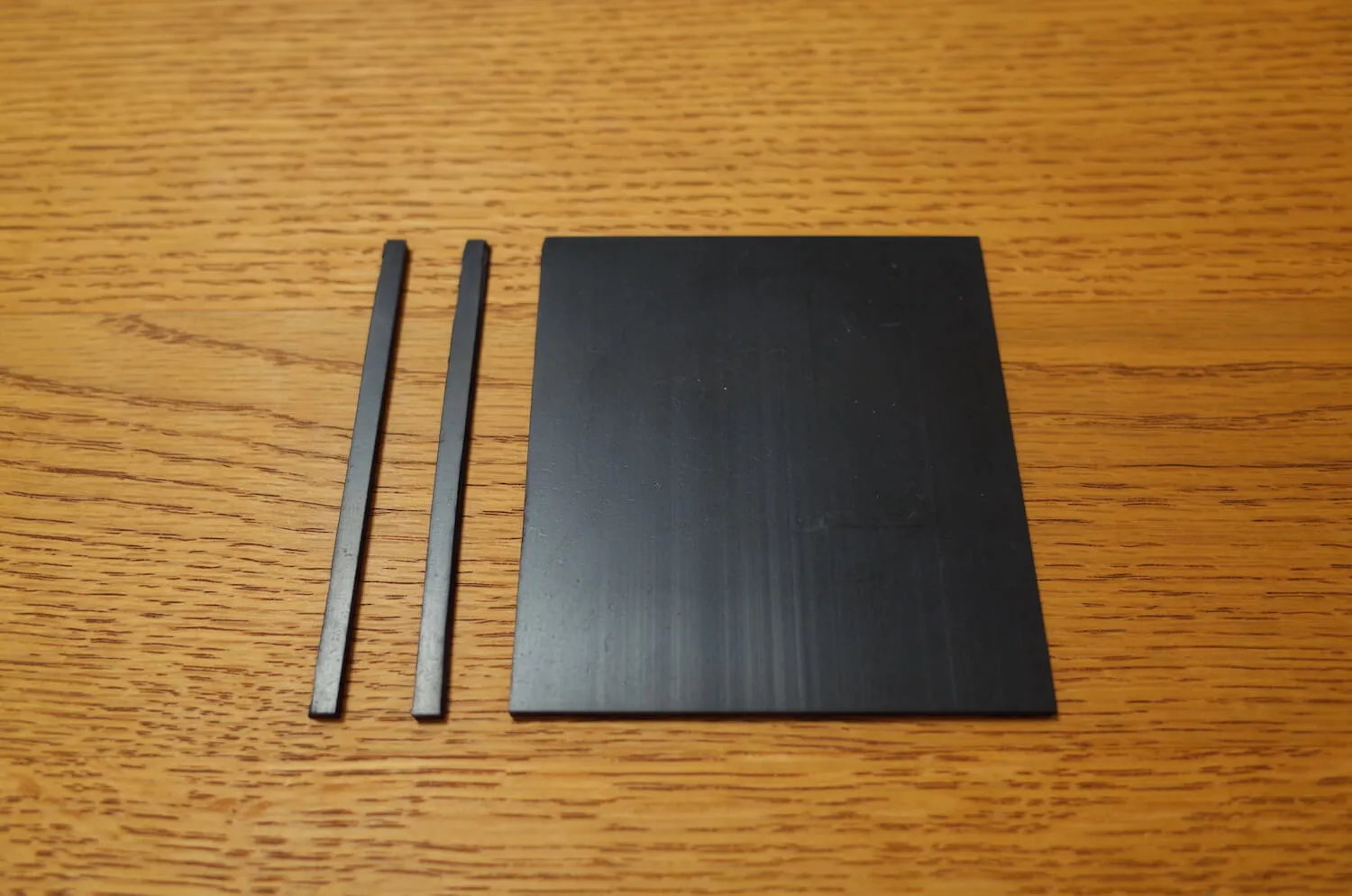
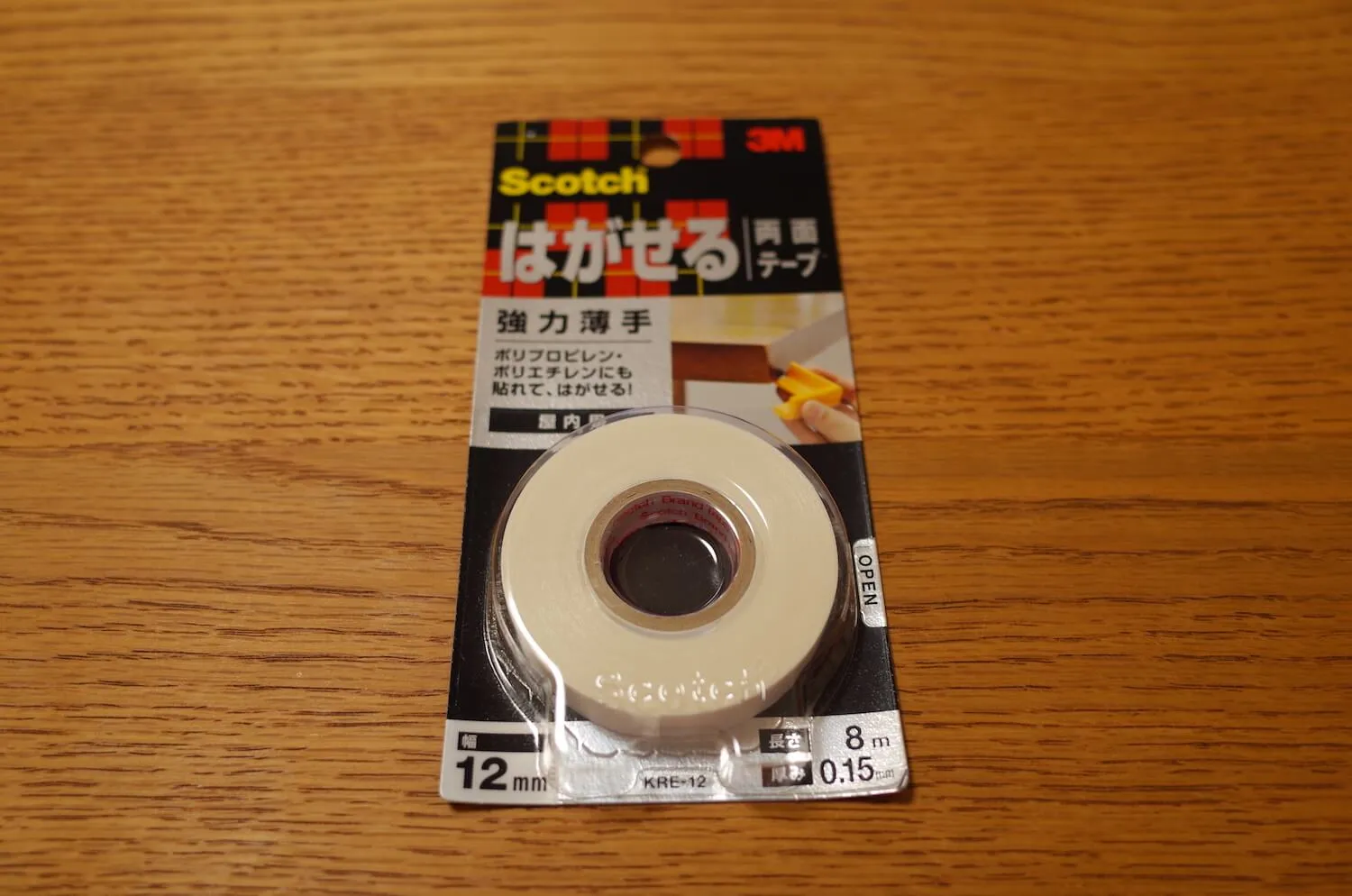
作成に必要なものは「ゴム板」と「両面テープ」のみ。購入には当日便が利用できるということで「ヨドバシドットコム」を利用。
どれを買えばいいかわからない方のために、ボクが使用した素材を載せておく。
sheklog 22
www.amazon.co.jp
sheklog 22
www.amazon.co.jp
底面なので見た目にも影響しない
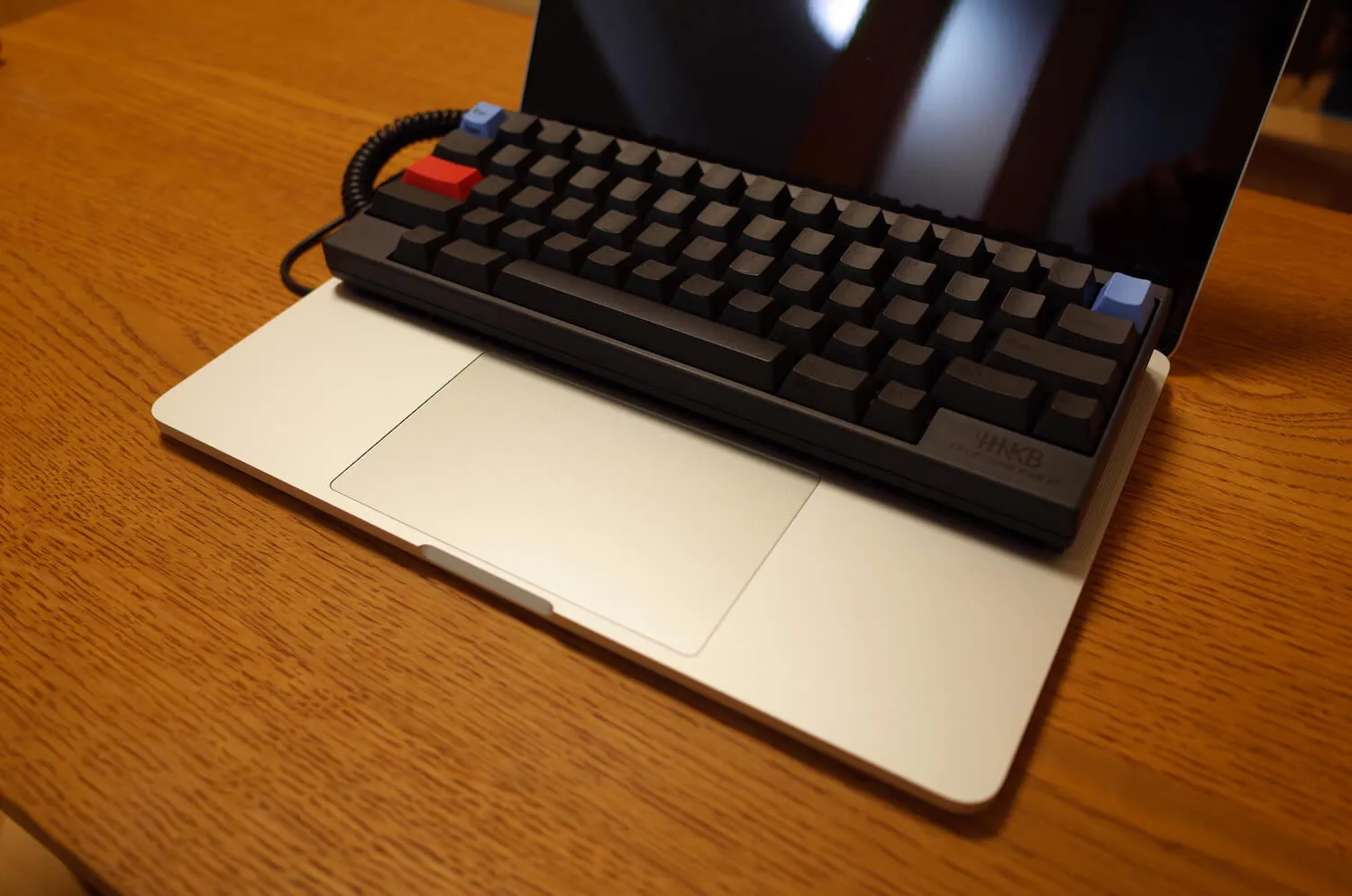
手作りなので、左右で微妙に幅が違ったりしても、見た目に影響しないので気にならない。見た目にこそ影響はないが、あまり厚いゴム足にしてしまうと、浮きが目立つかもしれない。厚みを5mm程度に抑えるといいだろう。
キーに触れないため誤動作の心配がない
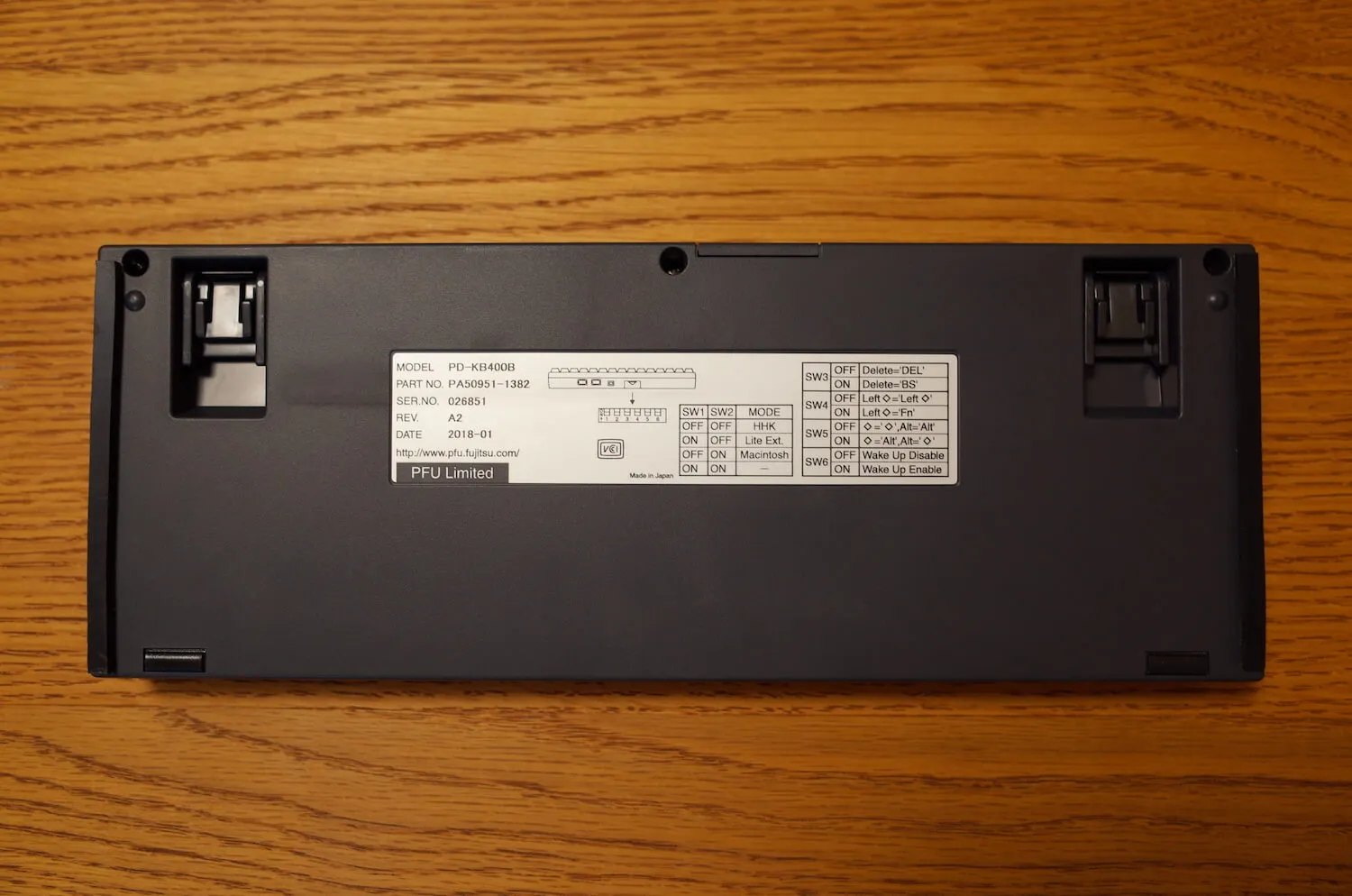
ボクの環境では、「Kalabiner-Elements」というソフトを使ってキーを無効化しているが、設定のせいなのか、電源ボタンを長押しすると強制的にシャットダウンされてしまう。 この手法であればそもそもキーに触れることがないため、ソフトウェア的にキーを無効化する必要がないので強制シャットダウンを恐れる必要もなくなった。
少なからず手間がかかる
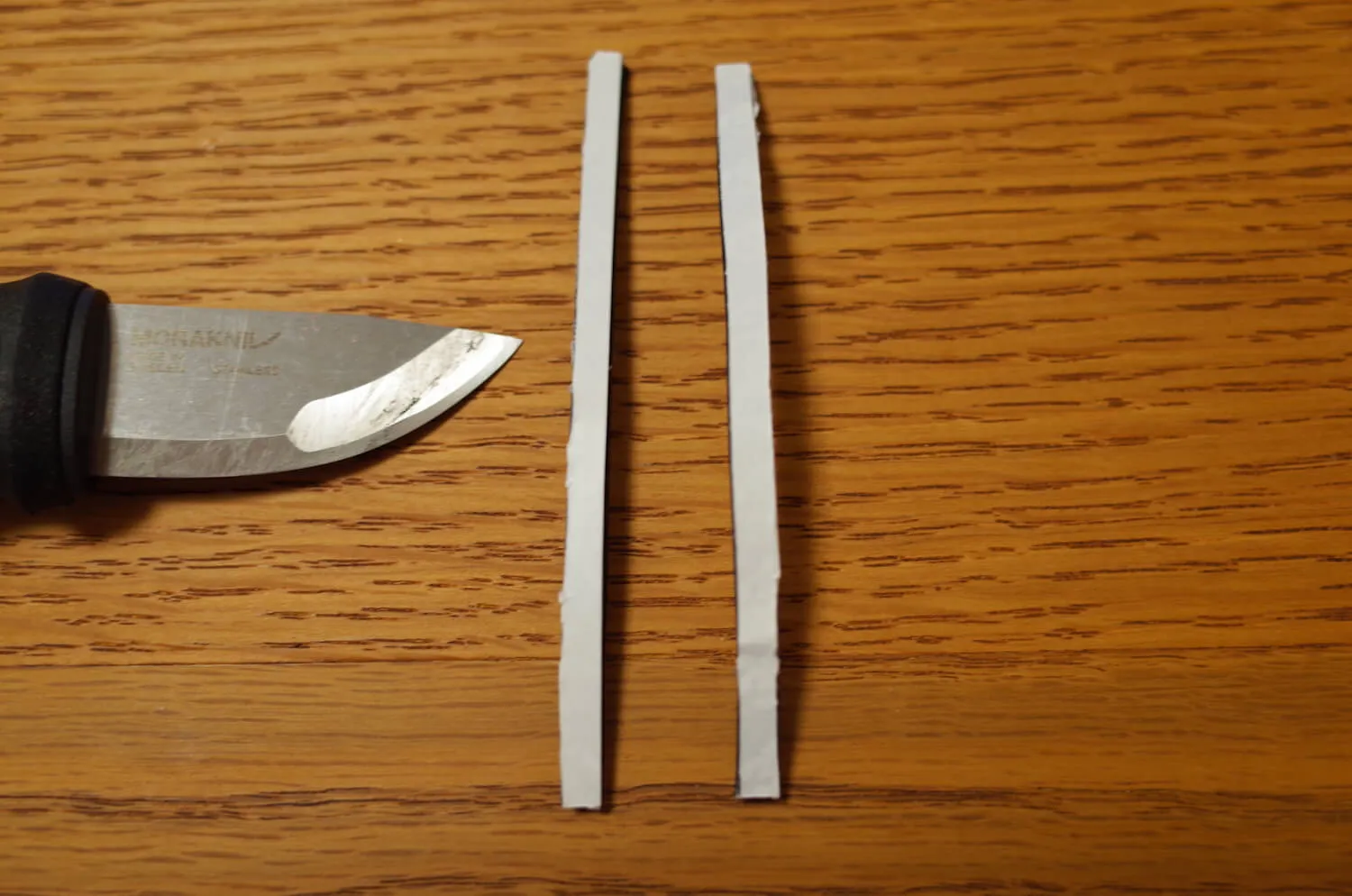
簡単とはいえ、自作する手間があるのも確か。ゴム板を切って、両面テープを貼るだけだが。
本体の高さが多少高くなる
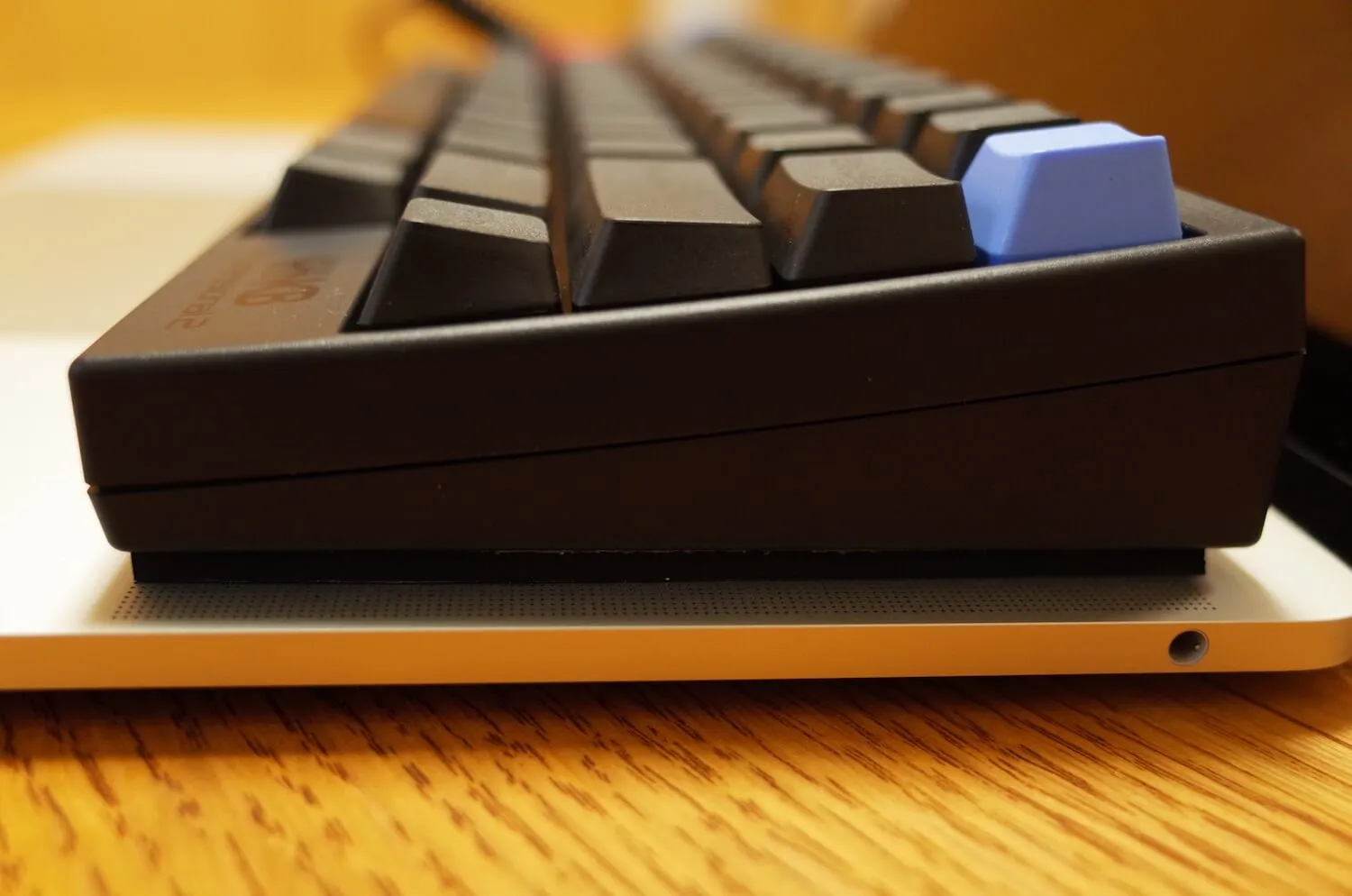
ゴム板の高さによって、キーボード本体の高さも高くなるのは致し方ない。キーボードが高くなるのが気になる方は、なるべく薄いゴム板を使うようにしよう。
チルトが機能しなくなる
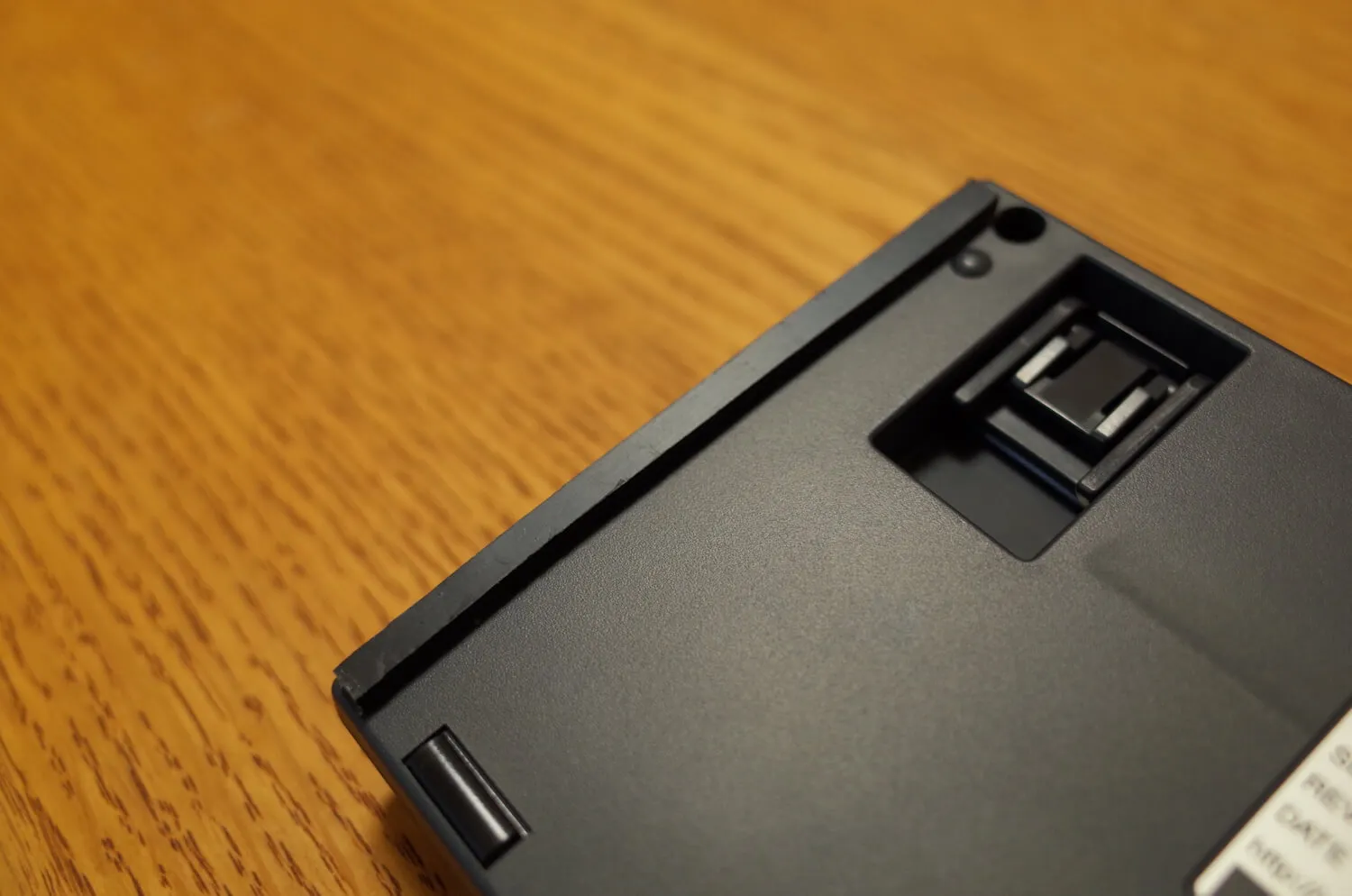
HHKBの底面には、キーボードの傾きを3段階に調整するチルトが付いている。5mmのゴム足を付けている状態でも高さは変化するが、ゴム足をつけてない時より傾きが弱くなるので、使用感が変わる。
尊師スタイルで使用する場合、チルト機能を使用する事ができない点にも注意が必要。
まとめ
このように、公式のキーボードブリッジを購入しなくても簡単なDIYで安価に尊師スタイルを実現することができた。
チルト機能を使用しない場合、今回の方法が安価でおすすめ。逆に、キーボードに傾きをつけたい場合は素直に公式のキーボードブリッジを使うようにしよう。
sheklog 22
www.amazon.co.jp
sheklog 22
www.amazon.co.jp